468x60 Ads


Showing posts with label Komputer. Show all posts

Cara Mengembalikan gpedit.msc yang hilang

0 comments

Cara Mengembalikan gpedit.msc yang hilangGroup Police Editor (GPEDIT) merupakan salah satu tool yang sangat penting dalam Windows. Dengan menggunakan GPEDIT, kita bisa melakukan berbagai macam konfigurasi setting keamanan Windows, mulai dari yang standart hingga yang ekstrime. Cuma karena beberapa hal, bisa saja GPEDIT hilang raib entah kemana. Untuk itu kita harus mengembalikannya terlebih dahulu untuk bisa melakukan konfigurasi keamanan Windows. Berikut beberapa langkah yang bisa anda coba untuk mengembalikan GPEDIT yang menghilang :
  1. Pertama, buka WINDOWS EXPLORER klik TOOLS lalu pilih FOLDER OPTIONS.
  2. Sesudah masuk FOLDER OPTIONS, sekarang pilih FILE TYPES. Cari file .MSC terus klik CHANGE.
  3. OPEN WITH lalu BROWSE.
  4. Sekarang cari file Microsoft Management Console (atau MMC) di SYSTEM32. Kalo tidak tahu lokasi dimana SYSTEM32, BROWSE aja di C:WINDOWSSYSTEM32MMC.exe (file application).
dan demikian tentang Cara Mengembalikan gpedit.msc yang hilang
 rating 5

Cara Mengembalikan Data Hardisk Yang Terformat

0 comments

Cara Mengembalikan Data Hardisk Yang Terformat - Sebagian besar para pengguna komputer pernah mengalami permasalahan kehilangan data. Hilangnya data bisa terjadi dengan berbagai sebab, antara lain terhapus secara tidak sengaja atau unsur kesengajaan orang lain, salah format ataupun karena virus.
Jika kehilangan data terjadi pada anda, pertama kita pikirkan sudah tentu bagaimana mengembalikan data tersebut kembali.
Hal yang anda harus lakukan adalah mencoba menggunakan beberapa aplikasi yang saya tawarkan pada artikel ini. Mudah-mudahan data anda yang hilang atau telah terformat tersebut bisa dikembalikan seperti semula atau setidaknya sebagian besar.

Cara Mengembalikan Data Hardisk Yang Terformat
Beberapa software yang dapat mengatasi permasalahan tersebut, yaitu sebagai berikut:
1. PC Inspektor File Recovery versi 4
Download PC Inspektor File Recovery dari http://www.ziddu.com/download/2049337/pci_filerecovery.exe.html (software ini free alias Gratis), kelebihan software ini yaitu mendukung sistem file FAT 12/16/32 dan NTFS. Feature yang baru diantaranya mencari partisi secara otomatis walau boot sector atau FAT telah dibuang atau rusak, recover file dengan waktu dan tanggal yang asli, mendukung saving dari recovered files dalam network drives dan recover file. Install program tersebut di computer anda dengan menjalankan file setup dari file yang sudah anda download.

2. Data yang hilang atau terformat pada flashdisk gunakan Data Doctor Recovery – Pen Drive
Data Doctor Recovery – Pen Drive dapat mengembalikan data untuk beberapa kasus berikut:
Mengembalikan file dan folder yang hilang
Mengembalikan data yang hilang disebabkan oleh virus
Mendukung nama file yang panjang
(Dalam beberapa kasus) Mengembalikan data jika Flash disk telah terformat dengan tipe sistem yang berbeda atau parameter yang berbeda.
Mendukung penuh Pen Drive(USB Flash), Memory Card, Flash Memory, Kamera digital yang suport USB.

Cara penggunaannya :
Install software tersebut pada komputer anda, masukkan serialnya (tersedia dalam paket)
Jalankan programnya, lalu arahkan kursor pada disk drive pada form sebelah kiri
Pilih Advance Search untuk menelusuri data-data sebaik mungkin yang telah hilang dari USB anda, klik anak panah kanan “next”
Klik next lagi untuk memulai pencarian data-data anda, dan program berjalan
Setelah selesai, pilih next, dan check list/pilih data-data yang mana saja yang mau di ambil kembali pada form sebelah kiri
Setelah itu klik kanan mouse anda dan pilih save/simpan dan siapkan folder untuk menyimpan data-data anda yang telah dikembalikan.
Cek folder tersebut, bila disana terdapat data-data anda maka program ini berjalan dengan baik, dan selamat kepada anda bila data anda kembali setelah ter-format pada flash-disk.

Tutup program tersebut, bila ada pilihan pilih “yes” untuk save log data yang telah dijalankan.
Dapatkan softwarenya dengan download alamat link berikut:
http://www.ziddu.com/download.php?uid=abCblZenYa6Zm52nr6yZlJyiYauWl5Wp1

3. Ontrack Easy Recovery Professional (mengembalikan terhapus dan terformat pada hardisk)
Software ini menyediakan sebuah solusi yang sangat komplit sehubungan dengan data yang hilang atau urusan recovery data yang hilang karena:

Virus.
Sektor yang tidak terbaca
Kesalahan aplikasi, system, atau shut down yang tidak normal.
Kerusakan pada critical area.
Ter-format

Penyebab lain yang memungkinkan hilangnya data.
Software ini di-install pada Windows 98 SE, Me, 2000, or XP, dan dapat me-recover data untuk pada semua sistem windows. Software ini memiliki empat feature utama, yaitu:
Disk Diagnostics, yaitu tool untuk mengecek kondisi hardisk Anda apakah masih bagus atau tidak.
Data Recovery, yaitu tool untuk mengembalikan data / file karena terhapus, terformat, dan sebagainya.
Email Repair, yaitu tool untuk mengembalikan data email Outlook Express yang terhapus atau rusak.
File Repair, yaitu tool untuk memperbaiki data / file Microsoft Word, Excel, Access, PowerPoint, dan ZIP (winzip) file yang rusak karena virus atau sebab lain.
Mari kita lihat satu per satu fasilitas yang ada dalam software ini.

3.1. Disk Diagnostics
Tool yang ada dalam Disk Diagnostics ini adalah:
Data Advisor, untuk membuat disket recovery.
Drive Tests, untuk mengetes kondisi fisik dari hard disk (disk drive).
Jumper Viewer, untuk melihat posisi jumper pada hard disk.
Partition Tests, untuk mengecek kondisi partisi hardisk.
Size Manager, untuk melihat kapasitas hard disk
SMART Tests, digunakan untuk mengetes kondisi Self-Monitoring, Analysis and Reporting Technology pada suatu hardisk.

3.2. Data Recovery
Tool-tool yang ada dalam Data Recovery ini adalah:
Advanced Recovery, untuk mencari data yang sudah tidak dapat di-recover dengan tool lain, yaitu karena ter-format, ter-partisi, virus, atau hal lain.
Deleted Recovery, untuk mencari data yang sudah dihapus.
Format Recovery, untuk mencari data pada hard disk yang sudah di-format.
Raw Recovery, untuk mencari file yang hilang berdasarkan signature.
Resume Recovery, semua proses recovery dapat dihentikan sementara dan dilanjutkan pada lain waktu.
Emergency Media, untuk membuat disket atau CD yang digunakan untuk me-recover data / file hilang.

3.3. Email Repair, digunakan untuk mengembalikan data email Outlook dan Outlook Express yang hilang.

3.4. File Repair, digunakan untuk mengembalikan file-file Microsoft Office dan ZIP yang rusak.
Tool ini dapat memperbaiki file Microsoft Word, Excel, Access, PowerPoint, dan ZIP (winzip) file yang corrupt / rusak karena virus atau sebab lain.
Data atau file yang hilang lebih sulit di-recover jika: 1) Anda menambahkan file baru setelah Anda menghapus atau memformat hard disk. 2) Anda menggunakan FAT32 dalam Windows XP.
Satu lagi software yang saya tawarkan untuk mengembalikan data yang terhapus atau telah terformat, yaitu Stellar Phoenix FAT & NTFS.
Baca Juga : Cara Mudah Membuat Effek Zoom Gambar di Blog
rating 4.5

Cara Menggunakan Deep Freeze

0 comments

Cara Menggunakan Deep Freeze - kal ini saya share Mengenai Cara Menggunakan Deep Freeze - Deep Freeze (atau bisa disingkat DF) adalah software hebat yang dapat dijalankan pada sistem operasi Microsoft Windows, Mac OSX, dan SUSE Linux. Aplikasi ini sangat kompatibel dengan semua jenis sistem operasi yang ada. Deep Freeze (DF) dirancang untuk dapat menjadi  aplikasi yang bertugas  untuk mengizinkan sistem administrator untuk melindungi sistem operasi dan juga mengubah file-file yang ada dengan cara memugar dan mengkondisikan kembali sistem komputer pada pengaturan awal atau sama dengan kondisi asli  setiap kali restart atau shutdown.
Deep Freeze Overview

Pengaturan DFdapat diubah sesaat setelah user melakukan log out. Aplikasi DF ini berjalan dengan cara melakukan shutdown setelah memilih waktu aktif, atau juga dapat dilakukan dengan cara melakkan restart atau shutdown pada waktu yang telah ditetapkan, dan saat mengaktifkan aplikasi ini Anda harus dapat memastikan tidak ada satu proses instalasi pun yang tertinggal.


Keunggulan Deep Freeze :
  1. Meminimalisir penyebaran virus, karena ketika virus sudah mulai menginfeksi komputer Anda, maka sistem akan melakukan restart dan mengembalikannya pada kondisi awal
  2. Seandainya Anda secara tidak sengaja telah mengubah setingan pada sistem, seperti control panel atau registry, maka aplikasi ini akan membantu Anda untuk mengembalikannya pada settingan default
  3. Aplikasi ini sangat cocok digunakan pada jaringan yang menggunakan komputer dengan jumlah yang cukup banyak dan diakses oleh banyak orang pula, sepeti warnet.
  4. Menurut promo dari Faronics (developer), dengan menggunakan Deep Freeze, perusahaan dapat menghemat beban biaya IT support hingga 63%.
Deep Freeze 7 is times cooler, 63% more stable.

Kekurangan Deep Freeze :
  1. Jika Anda lupa password Deep Freeze maka sistem akan terus berada pada kondisi beku atau “freeze/ frozen” sampai Anda mengingat kembali passwordnya. Namun, jika password masih belum dapat Anda ingat, maka salah satu solusinya adalah dengan cara memformat ulang sistem komputer Anda
  2. Merugikan  pengguna yang menyimpan file dan dokumennya pada drive yang di – frozen, karena file yang disimpan disana akan otomatis hilang
  3. Tidak mengizinkan menggunakanfitur ‘recovery file saving’, dimana ketika aliran listri tiba-tiba mati, maka dokumen yang  belum tersimpan otomatis akan hilang.
  4. Untuk menginstal aplikasi baru, maka DF harus di nonaktifkan terlebih dahulu (unfrezee)
  5. Untuk menggunakan DF dalam waktu yang cukup lama mengakibatkan lambatnya kinerja komputer

Cara Menggunakan Deep Freeze – Cara Instalasi

Pada artikel kali ini, Kami akan memberikan sedikit tips untuk dapat  meng-install aplikasi DF dengan cara yang baik dan benar. Proses instalasi   dengan cara yang kurang baik dan kurang benar dapat membuat proses menggunakan aplikasi  menjadi terganggu dan tidak sempurna  akan membuat beberapa fungsi dari aplikasi ini tidak berjalan sempurna. Kurang sempurnanya fungsi dari Deep Freeze selain proses install yang kurang baik dan kurang benar, juga diakibatkan oleh adanya user yang  lupa password dari deep freeze, dan lain-lain.

Baiklah, berikut ini kami sampaikan bagaimana langkah – langkah meng-install deep freeee dengan baik dan benar :


  • Sebelumnya bagi anda sekalian yang belum memiliki aplikasi ini, silahkan download terlebih dahulu di faronics.com/downloads/.
  • Setelah aplikasi terdownload atau bagi anda yang sudah memilikinya, bukalah dan jalankan file ADF – nya.
  • Kemudian anda diminta untuk menentukan versi yang akan dijalankan. Pilihlah sesuai dengan kemampuan komputer anda.
  • Jalankan proses instalasi, tunggu beberapa saat.
Deep Freeze Standard Installation
  • Kemudian saat proses instalasi selesai di proses, klik lah ikon deep freeze pada sistem tray ikon.
  • Lalu klik kiri pada ikon tersebut berbarengan dengan menekan tombol shift ( klik kiri + shift )
  • Akan 2 ikon deep freeze, maka anda cobalah untuk meng-klik kedua duanya.
  • Salah satu dari keduanya, apabila di klik akan langsung menuju ke menu utama.
  • Kemudian pilihlah Boot Thawed.
Deep Free Boot Thawed
  • Selesai sudah proses instalasi. Software telah sempurna ter-install.
  • Untuk menggunakan Deep Freeze, klik “Apply and Reboot”.

Cara Menggunakan Deep Freeze – Penutup
Perlu Anda perhatikan bahwa langkah – langkah diatas hanya dapat dijalankan apabila Anda menggunakan aplikasi versi 4, 5, dan versi ke – 6. Dan perlu kami ingatkan juga  bahwa DF versi enterprise tidak dapat dijalankan dengan langkah – langkah diatas.

Demikian yang dapat kami jelaskan mengenai cara untuk menggunakan Deep Freeze di komputer Anda. Selamat mencoba dan semoga bermanfaat.
rating 4.5

Cara Atasi Flash Disk Tidak Bisa Diformat

0 comments

Cara Atasi Flash Disk Tidak Bisa Diformat - Untuk mengatasi permasalah yang sering terjadi pada memory stick ataupun flashdisk tidak bisa diformat, diantaranya adalah cara ini :
Silahkan sobat buka windows run ( Start > Run ), atau tekan tombol Windows + R
Lalu ketik “compmgmt.msc” tanpa spasi, tekan enter

Atau :
Start > Control Panel > Administrative Tools > Computer Management
Pada jendela Computer Manajement, pilih Storage > Disk Management

Di sini ada Flashdisk sobat, dibagian bawah, ada Disk1, kemudian sobat klik kanan, terus pilih Create Partition. Setelah itu sobat klik kanan lagi, pilih format dan Selesai sudah flash disk sudah bisa digunakan kembali.
Terus bagaimana kalo tidak ada menu creat partition? jawabannya adalah kalo flash disk sobat sudah terpartisi. Maka soba klik Format.

Kalo cara diatas tidak membuahkan hasil untuk flashdisk sobat, silahkan sobat baca Atasi Flash Disk Tidak Bisa Diformat Part II.

So, Sobat jangan langsung beranggapan bahwa flash disk rusak.Silahkan cari cara dulu, contohnya pada postingan Cara Memperbaiki Flashdisk yang rusak. Baru kalo sudah gak ada cara lagi, sobat bisa anggap bahwa flash disk sudah rusak.

OK.sampai disini dulu Cara Atasi Flash Disk Tidak Bisa Diformat. Semoga bermanfaat dan selamat mencoba.
rating 4.5

Tutorial Backup dengan Norton Ghost

0 comments

Tutorial Backup dengan Norton Ghost - Back up partisi sistem adalah suatu keharusan jika kita tidak mau repot dengan urusan isntall ulang sistem operasi di komputer kita. ada banyak software untuk membackup sistem operasi seperti easus tudo,norton ghost acronis dan beberapa software lainnya. Untuk kali ini saya mencoba memberikan tutorial cara backup sistem operasi komputer dengan Norton Ghost


Tutorial Backup dengan Norton Ghost
1. Langkah pertama yang harus anda lakukan adalah mendowload norton ghost.
2. Dalam tutorial kali ini saya menggunakan 2 hard drive,satu hardisk adalah sistem partisi yang akan kita backup dan hardisk yang kedua adalah hardisk yang akan kita gunakan untuk menyimpan hasil backup.
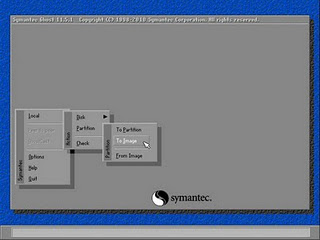
3. Jalankan norton ghost dan pilih Lokal -> partition -> kemudian To Image


tutorial norton ghost

4. Pilih Hardisk mana yang berisi sistem operasi.


norton ghost

5. Sekarang pilih partisi yang berisi sistem biasanya adalah partisi C


tutorial backup dengan norton ghost

6. Pilih dimana hasil backup akan kita simpan, masukan ke hardisk kedua yang telah kita persiapkan tadi


backup sistem dengan norton ghost

7. Tentukan tingkat kompresi yang akan kita gunakan. Kompresi yang baik adalah yang paling lambat dari proses backup.

tutorial backup norton ghost
8. Setujui permintaan anda dan proses akan segera dimulai dan anda tinggal menunggu sampai selesai.
rating 4.5

Cara Membuat Animasi gif dengan photoshop

0 comments

Cara Membuat Animasi gif dengan photoshop - kali ini membahas  Cara Membuat Animasi gif dengan photoshop  tentunya bagi yg mau bikin animasi untuk website. ada 2 pilihan file yang dapat digunakan untuk membuat animasi di website, yaitu file swf dan gif. Kalau mau membuat animasi gif, download aja di sini.
Tapi itu cuma ontoh sederhana saja, selamat berkreasi
membuat-animasi-gif-dengan-photoshop
rating 4.5

Penyebab komputer lambat

0 comments

Penyebab komputer lambat | m-wali.blogspot.com, Sebelum membahas lebih lanjut tentang penyebab komputer lambat,sebaiknya kita simak berikut ini. kinerja sistem komputer (PC) maupun noteboook dapat menurun drastis jika tidak memperhatikan faktor yang mempengaruhinya. Walaupun komputer benda mati yang tak bisa berjalan dan belanja ke mall tapi harus mendapatkan perhatian dan perawatan khusus agar selalu stabil, jika rusak berarti anda yang harus ke mall untuk beli komputer baru.Jangan kaget jika tiba-tiba komputer anda mendadak mati atau kerjanya sangat lambat. beberapa faktor penyebab komputer lambat diantaranya: perlakuan terhadap komputer itu sendiri, pengaturan BIOS yang kurang maksimal, dan manajemen sistem operasi yang kurang teratur.

Yang dimaksud dengan perlakuan komputer adalah: mematikan komputer tidak sesuai prosedur (shutdown), CPU tidak pernah dibersihkan, komputer sering dipindah-pindahkan tempatnya, dan hal-hal yang dapat merusak komputer. Sedangkan yang dimaksud BIOS adalah pengaturannya tidak semaksimal sehingga dapat mengganggu sistem operasi. Jika komputer tidak pernah di-manage secara benar maka ini bisa menjadi salah satu penyebab komputer lambat.

Untuk mengatasi penyebab komputer lambat diperlukan penanganan yang tepat seperti: melakukan Defragmenter secara berkala karena kalo keseringan komputer bisa ngadat, ya setiap 1-2 bulanlah, memasang software antivirus plus anti spyware, membuang software yang tidak digunakan, tidak memaksakan menggunakan software yang berat (memakan memory terlalu banyak atau yang memakan banyak kerja cpu, membuang sampah, dan tindakan lainnya yang mempengaruhi sistem operasi yang digunakan.

Sistem Operasi yang berkembang saat ini ada beberapa macam diantaranya:
- Windows (Windows 98, Windows 2000, Windows Me, Windows XP, dan Windows Vista)
- UNIX (Linux)
- Macintosh
- OS/2
- Palm OS, dll

Untuk informasi lebih lanjut tentang sistem operasi dapat mengunjungi situs
http://dmoz.org/Computers/Software/Operating_Systems/

Oleh karena banyak yang menggunakan sistem operasi Windows maka di sini akan membahas beberapa faktor yang mempengaruhinya sehingga menjadikan penyebab komputer lambat kinerjanya. Ada dua faktor yang mempengaruhi kerja sistem komputer yaitu faktor internal dan faktor eksternal.

Yang dimaksud dengan faktor internal adalah segala sesuatu yang berhubungan langsung dengan komputer itu sendiri, diantaranya:
- Banyak aplikasi yang terinstal
- Banyak file sampah
- Banyak aplikasi yang terbaca ketika Start Up
- Manajemen Sistem tidak teratur
- Pilih Kinerja atau Penampilan (style)
- Proses Shutdown tidak sesuai perosedur

Faktor eksternal yang dapat menghambat sistem kerja komputer dan menjadi penyebab komputer lambat diantaranya:
- Tegangan listrik yang tidak stabil
- Lingkungan yang berdebu
- suhu cpu pun perlu diperhatikan
Faktor Eksternal penyebab sistem komputer lambat
faktor eksternal yang dapat menghambat sistem kerja komputer diantaranya:


Ada kalanya tegangan listrik yang ada di rumah kita tidak berjalan stabil alias naik turun. Hal tersebut bisa ditimbulkan oleh penggunaan listrik yang bersama-sama. Misal: menghidupkan televisi, mesin air, lemari es (kulkas), dan komputer secara bersama-sama. Suatu saat mematikan mesin air yang tidak digunakan. Nah, jika kondisinya seperti itu tegangan akan mengalami perubahan naik-turun dan inilah faktor penyebab komputer lambat dan monitor menjadi rusak. Untuk menghindari hal ini, sebaiknya menggunakan UPS/stabilizer agar ketika listrik mati secara mendadak masih ada aliran listrik dan dapat melakukan shutdown sesuai prosedur.

Debu yang menempel pada komponen komputer dapat menjadi penyebab komputer lambat dan sistem kerja komputer akan terhambat. Bersihkan menggunakan kuas yang lembut, jangan menggunakan kemoceng karena bulu-bulunya akan rontok sehingga malah memperparah keadaan.

Suhu cpu pun harus diperhatikan, karena dapat menghambat proses kerja dan dapat memperpendek usia cpu, apalagi bagi penggila overclock yang mengharuskan cpu harus terjaga suhunya dan membutuhkan pendingin ekstra.

Faktor Internal penyebab komputer lambat Banyaknya aplikasi yang terinstal.Jika ingin menginstal software sebaiknya yang penting dan dibutuhkan saja, jangan terlalu banyak menginstal software yang tidak digunakan. Hal ini secara otomatis akan mengambil space komputer.

Banyak file sampah juga bisa menjadi penyebab komputer lambat. Yang dimaksud file-file sampah adalah: file pada Recycle Bin, cookies, histroy IE, file bak, file temporary, dll).Ketika menghapus file yang tidak digunakan, tidak secara otomatis file tersebut akan terhapus dari hardisk. Sebenarnya masih tersimpan dalam folder Recycle Bin, dan jika kita ingin mengambil file tersebut masih bisa. Hapuslah file-file dalam Recycle Bin karena seluruh file tersebut masih mengambil ruang hardisk. Pastikan Anda telah memilih file-file yang memang sudah tidak digunakan lagi

Banyaknya aplikasi yang terbaca ketika Start Up juga menjadi faktor penyebab komputer lambat.Beberapa software ketika pertama kali diinstal menyediakan pilihan yaitu: ikon ditambahkan pada Desktop dan ikon ditambahkan pada Taskbar Quick Launch. Sebaiknya tidak perlu meletakkan ikon program tersebut dalam taskbar karena menjadi beban sistem komputer karena harus menyediakan memori tersendiri. Hal ini akan memperlambat kerja komputer. Aturlah beberapa aplikasi yang memang dibutuhkan dengan cara mengatur konfigurasi. Jalankan menu Start kemudian pilih Run, ketikkan msconfig. Nonaktifkan aplikasi yang tidak diperlukan ketika Start Up.

Manajemen Sistem tidak teratur
Komputer yang sering digunakan juga memerlukan penyegaran, salah satunya adalah dengan cara melakukan Scandisk dan Defragmentasi secara rutin minimal satu bulan sekali. Idealnya satu minggu sekali, tergantung frekuensi penggunaan komputer. Meskipun sesuatu yang sepele, namun sering dilupakan banyak orang. Lakukan Scandisk secara rutin untuk memperbaiki hardisk yang sering crash akibat litrik mati secara mendadak atau hang.

Selain melakukan Scandisk, yang tak kalah pentingnya adalah Defragmentasi secara berkala. Hal ini sangat berguna ketika tingkat penggunaan komputer tinggi. File-file perlu ditempatkan sebagaimana mestinya agar ruang kosong tidak berantakan. Jika ruang penempatan file berantakan bisa mengakibatkan kerja komputer lambat.

Pilih Penampilan (style themes)
Bagi pengguna Windows XP sebaiknya memperhatikan hal ini agar kerja komputer lebih cepat. Memang penampilan Windows XP sangat bagus, ikon-ikon yang ditampilkan berwarna-warni dengan efek mengkilap. Perlu diketahui, tampilan windows yang bagus tersebut membutuhkan memori yang tidak sedikit. Makanya jangan heran bila semakin lama kerja komputer semakin lambat.

Windows XP menyediakan dua pilihan yaitu Adjust for Best Appereance atau Adjust for Best. Jika memilih Adjust for best app maka lebih mengutamakan penampilan sehingga kinerja komputer mememerlukan memori yang lebih. Hal ini berpengaruh pada kinerja komputer. Sedangkan jika memilih Adjust for best performance maka lebih mengutamakan kinerja komputer dibandingkan penampilan sehingga tampilan Windows XP akan nampak seperti biasa tanpa efek bayangan ataupun mengkilap seperi windows versi sebelumnya.

Proses Shutdown tidak sesuai perosedur
Komputer yang sangat lambat bekerja membuat kita kesal dibuatnya, makin hari kian lambat saja. Kadang-kadang komputer langsung hang secara mendadak ketika sedang asyik bekerja. Kita akan mematikan komputer tersebut dengan cara menekan tombol Restart atau Booting. Hal ini dikerenakan kita tidak bisa mematikan komputer melalui proses Shutdown karena semua tombol keyboard tidak berfungsi.

Penyebab komputer lambat sering juga di karenakan mematikan komputer melalui tombol Booting, lama-lama bisa mengakibatkan sistem operasi tidak berjalan normal dan hardisk akan mengalami kerusakan (bad sector). Hal ini akan memperparah keadaan karena file-file sistem yang ada pada bad sector tidak dapat terbaca, sehingga komputer sering mengalami mati mendadak (hang).
Cara Memunculkan Icon Deep Freeze yang Hilang & Lupa Password

0 comments

m-wali.blogspot.com - trik ini bisa dipake buat munculin deepfreez yg ilang / lupa passwrd. Untuk lupa passwrd sebener'y udah bnyak tools yg bisa dipake buat itu misal : Deep Freeze Pass Remover, Undeep freeze, dll

Untuk yang icon deep freeze'y ilang dan nga bisa uninstal karena blm "Boot Thawed". Ini trik yg insya Allah ampuh buat munculin lagi icon deep freeze kita.

1. Intinya ada di file "Persi0.sys" yg biasanya ada di Drive "C:\Persi0.sys". disitulah semua konfigurasi deepfreeze yg kita pake mulai dari settingan "Boot Frozen" atau "Boot Thawed" sekaligus password yang kita pake smua ada didalem file tsb.

2. Kita butuh file "Persi0.sys" sejenis / versi deep freeze'y sama dengan punya kita yang error / lupa pass. Cara'y kita instal Deepfreeze di PC / Laptop lain dengan konfigurasi "Boot Thawed" / lagi desable, jgn lupa password'y yg gampang aja. (Inget versi Deep Freeze'y Sama) .

3. Langkah simple'y yaitu copy / replace (ganti) file "Persi0.sys" pinya kita dengan file "Persi0.sys" yang baru kita instal di PC / Laptop lain td.
Cuma sayang'y file "Persi0.sys" nga bisa di copy kalau windows lagi ON, Makanya kita butuh Aplikasi pembantu lain misal "Windows Live CD/USB", bisa juga pake "Windows Recovery", bisa juga pake "DVD Instalan win 7".
yang gampang c pake "Windows Live CD/USB" coz uda tampilan GUI.

4. Ane asumsiin udah kita ganti file "Persi0.sys" kita dengan yg baru, trus booting dah ke windows normal. Taraaa gmn icon'y munculkan ? Settingan'y juga langsung "Boot Thawed" plus password'y sama kya PC / Laptop yang td. semoga bermanfaat

Cara Mempercepat Booting Komputer

0 comments

Cara Mempercepat Booting Komputer - Kali ini saya akan menjelaskan Cara Mempercepat Booting Komputer dan Windows mempunyai kemampuan men-defrag pada saat booting atau saat Windows dinyalakan,akibatnya proses booting menjadi lambat.Perhatikanlah langkah-langkah di bawah ini untuk mempercepat proses boot. sebelumnya jgn lupa baca : Hotel Murah di Semarang via KlikHotel.com
Bukalah regedit
Cara Mempercepat Booting Komputer
Cari HKEY_LOCAL_MACHINE - SOFTWARE - Microsoft - Dfrg - BootOptimizeFunction
Carilah registry "Enable"
Klik kanan,pilih Modify
Pada tempat Value Data,masukkan Y
Klik OK
Restart PC anda
Selesai
Mudah kan.. Silahkan Coba Cara Mempercepat Booting Komputer
Semoga Bermanfaat

Cara Instal PC Acer M1641

0 comments

Cara Instal PC Acer M1641 - kali ini saya akan menjelaskan Cara Instal PC Acer M1641 Pada tempat saya bekerja, baru-baru ini saya kedatangan PC baru Acer M1641, emang ini bukan PC acer keluaran terbaru, tetapi di kantor saya ini adalah barang baru, he...

Mulanya seh saya gak mikir macem-macem dan juga tidak mengira akan menemukan kendala dalam melakukan instal Windows XP, jadi ya dibiar aja dulu karena lagi malas.

Beberapa hari menjelang PC ini akan digunakan, baru saya mulai mengerjakan instal PC ini dengan Windows XP. Tanpa saya duga sebelumnya, ternyata PC ini menggunakan hardisk SATA dan dalam perjalanan instalasinya, PC acer ini minta driver SATA untuk hardisknya, ya berarti master windows saya tidak mencakup driver SATA yang dimaksud, ditambah lagi PC ACER M1641 ini menggunakan chipset nvidia, wahh... jadi tambah bingung gue. Setelah itu saya cari tau ke beberapa teman-teman dan minta bantuan paman gooogle juga. Akhirya saya menemukan driver SATA dan Driver untuk chipset nvidia nya.

Bagi teman-teman yang membutuhkan driver untuk Acer M1641 ini dapat di download DISINI

Nah selesai satu masalah, tapi bagaimana cara instal windowsnya?
Ada dua cara untuk melakukan instalasi ini :

Yang pertama dengan meng-kopikan driver tadi ke disket trus disaat instalasi windows memasuki tahap tahap awal instalasi, tekan f2, otomatis instalasi windows akan membaca ke disket.

Yang kedua adalah dengan menggabungkan master windows XP dengan driver SATA tersebut.

Untuk langkah ini saya membutuhkan sofware nlite ( Download nlite disini ). Sebelum menginstal nlite, pastikan telebih dahulu PC anda sudah memiliki microsoft net.framework. Kalo anda tidak memiliki microsoft net.framework,


Instal dulu microsoft net.framework, setelah itu baru instal nlite nya.

Setelah instalasi nlite berhasil, buka program nlitenya, kemudian klik next,
Browse master windows XP anda yang akan anda gabungkan dengan driver SATA Acer M1641.

Kemudian klik next,

div>Pada menu integrate pilih Driver
dan pada menu create pilih bootable ISO

klik next, dan akan muncul jendela baru

pilih insert >> single driver >> dan pilih driver SATA yang telah anda download
klik OK dan akan muncul seperti gambar berikut ini :

Klik next dan tunggu proses penyatuannya.
Setelah selesai, klik next lagi

Klik make ISO dan pilih tempat file ISO ini akan anda simpan di hardisk anda.
kenudian klik next.

Tunggu prosesnya sampai selesai. Jika sudah selesai berarti Master windows XP anda sudah inklud di dalamnya driver SATA Acer M1641, sekarang file ISO tersebut harus anda burning ke CD, bisa dengan memakai nero

Setelah burnign selesai, CD master XP anda sudah dapat digunakan untuk instal Acer M1641.
mudah bukan, sekian Cara Instal PC Acer M1641

Cara Mudah Memperbaiki Hardisk Yang Rusak

0 comments

Cara Mudah Memperbaiki Hardisk Yang Rusak - kali ini saya posting tentang Cara Mudah Memperbaiki Hardisk Yang Rusak, sebelumnya baca yang ini dulu Paket Promo 3 Bulan Blackberry IM3 XL Dan Telkomsel dan yang ini Harga Blackberry Baru Dan Bekas Januari 2012.

Oke langsung liat  Cara Mudah Memperbaiki Hardisk Yang Rusak  di bawah :

Level 1
Pada level ini bisanya disebabkan oleh Bad sector. Untuk menanganinya ada beberapa cara. Namun harus disesuaikan dengan merk harddisk dan banyaknya bad sector.

Untuk penangan awal bisa gunakan perintah FORMAT C:/C (sesuaikan dengan drive yg akan diformat). /C gunanya untuk mebersihkan cluster yg rusak.
Jika belum berhasil bisa gunakan program Disk Manager dari masing-masing pabrik pembuat Harddisk tersebut.
Jika masih tetep juga sobat bisa gunakan software HDDREG , silahkan nanya ke si mbah dan download programnya.
Jika tetep bandel coba dengan cara Low Level Format atau Zero File.
Terakhir, jika masih membangkang sobat bisa lakukan pemotongan sector harddisk yg rusak, dengan cara membaginya dan tidak menggunakan sector yang rusak.


Level 2
Kerusakan pada ini adalah kehilangan Partisi Harddisk dan Data . Ini bisa disebabkan oleh jailnya virus atau kesalahan menggunakan program utility. Yang perlu sobat perhatikan dalam mengembalikan Partisi harddisk yang hilang, yaitu kapasitas harddisk dan Jenis File Systemnya. Partisi dengan File System FAT lebih mudah dikembalikan dibanding NTFS atau File System Linux.
Cek terlebih dahulu partisi harddisk dengan menggunakan FDISK atau Disk Manager
Untuk mengembalikannya bisa gunakan software seperti Acronis Disk Director, Handy Recovery, Stellar Phoniex dll.


Level 3
Kerusakan yg menyebabkan harddisk terdeteksi di BIOS tetapi tidak bisa digunakan, selalu muncul pesan error pada saat komputer melakukan POST. Biasanya ini disebabkan FIRMWARE dari harddisk tersebut yg bermasalah. Untuk gejala ini biasaya banyak terjadi pada harddisk merk Maxtor dengan seri nama-nama Dewa. Untuk memperbaikinya, sobat bisa download program Firmware dari website merk harddisk tersebut.

Level 4
Kerusakan yang menyebabkan Harddisk benar tidak terdeteksi oleh BIOS dan tidak bisa digunakan lagi. Ini level yang tersulit (menurut saya). Karena untuk perbaikannya kita butuh sedikit utak atik perangkat elektronika dan komponen dalamnya. Menganggulangi harddisk yang tidak terdeteksi oleh BIOS banyak cara.

Mengecek arus listrik yg mengalir ke harddisk
Mengganti IC pada mainboard Harddisk
Buka Penutup Cover harddisk dan cek posisi Head harddisk
Cara yg extreme harddisk yg rusak bisa dikanibal dengan harddisk yg lain yg keruskan berbeda, bisa dengan cara mengganti maiboardnya atau mengambil IC nya.

Itulah  Cara Mudah Memperbaiki Hardisk Yang Rusak , semoga bermanfaat

Cara Membuat Password Pada Folder Di PC atau Laptop

0 comments

Cara Membuat Password Pada Folder Di PC atau Laptop - kali ini ali blogger membahas Cara Membuat Password Pada Folder Di PC atau Laptop yah Cara Memberi/Memasang Password Pada Folder Terkadang ada file atau informasi yang tersimpang didalam suatu folder komputer yang menurut kita sangat rahasia sehingga orang lain tidak dapat membuka apalagi membaca file tersebut. Seperti yang sifatnya pribadi, rahasia perusahaan, rekam medis dan sebagainya. Dengan kata lain folder tersebut harus diproteksi dengan password. oleh karena itu di butuhkan Cara Membuat Password Pada Folder.

Banyak sekali software untuk mengunci sebuah file atau folder agar tidak mudah diakses orang lain. Dengan keyword "Lock Folder Software" maka akan didapati sekian banyak software yang menawarkan proteksi untuk file atau folder. Dengan berlabel Free Download / Trial -> dan setelah diinstall maka kita disuruh mendaftar (register) dan akhirnya kita disuruh membeli.

Cara berikut ini adalah cara yang paling gampang dan tidak harus bayar. Ikuti trik Cara Membuat Password Pada Folder berikut ini :


Copy dan Paste-kan kode dibawah ini kedalam Notepad


cls
@ECHO OFF
title Folder Locker
if EXIST "Control Panel.{21EC2020-3AEA-1069-A2DD-08002B30309D}" goto UNLOCK
if NOT EXIST Locker goto MDLOCKER
:CONFIRM
echo Are you sure u want to Lock the folder(Y/N)
set/p "cho=>"
if %cho%==Y goto LOCK
if %cho%==y goto LOCK
if %cho%==n goto END
if %cho%==N goto END
echo Invalid choice.
goto CONFIRM
:LOCK
ren Locker "Control Panel.{21EC2020-3AEA-1069-A2DD-08002B30309D}"
attrib +h +s "Control Panel.{21EC2020-3AEA-1069-A2DD-08002B30309D}"
echo Folder locked
goto End
:UNLOCK
echo Enter password to Unlock folder
set/p "pass=>"
if NOT %pass%==PASSWORDMU goto FAIL
attrib -h -s "Control Panel.{21EC2020-3AEA-1069-A2DD-08002B30309D}"
ren "Control Panel.{21EC2020-3AEA-1069-A2DD-08002B30309D}" Locker
echo Folder Unlocked successfully
goto End
:FAIL
echo Invalid password
goto end
:MDLOCKER
md Locker
echo Locker created successfully
goto End
:End


Simpan file tersebut dengan Nama Lock.Bat pada folder yang akan dikunci
Tutup dan kemudian buka lagi file tersebut, dan akan tertera perintah untuk memasukkan password (Enter Password) untuk membuka kunci folder
Ketikkan kode password Anda
Klik lagi, dan akan tertampil perintah "Do you want to lock the file Y/N".
Ketikkan “Y” dan tekan Enter.

Catatan :
demikian Cara Membuat Password Pada Folder Di PC atau Laptop
type your password here goto FAIL : Ganti teks yang berwarna BIRU Dengan Password mu